Продажа услуги: как быстро оформить сделку и ничего не упустить
Продажа абонемента – это момент истины. Клиент готов платить, администратор нажимает кнопки, и от того, насколько быстро и правильно все оформлено, зависит и выручка, и впечатление клиента.
Но за простым действием «продать абонемент» стоит целый набор нюансов: касса, скидки, бонусы, депозит, рассрочка платежа, привязка тренера, ссылки на оплату. Упустишь что-то, и клиент уйдет думать. Или вообще уйдет.
В Mobifitness продажа услуги – это отлаженный процесс, который можно провести из нескольких точек системы. Разберем, как это работает.
Откуда можно продать услугу?
В административной панели продажу можно совершить из нескольких разделов:
-
Ресепшен: для быстрых операций на стойке;
-
Продажи: основной раздел для оформления сделок;
-
Кассовые операции: если работа идет через кассу;
-
Карточка клиента: когда продажа идет в контексте конкретного человека;
-
Карточка занятия: через кнопку «Продать» или «Списать услугу».
Мы разберем основной путь через раздел «Продажи».

Шаг 1. Начинаем продажу
В разделе «Продажи» нажмите кнопку «+Новая продажа» в правом верхнем углу. Откроется форма оформления.
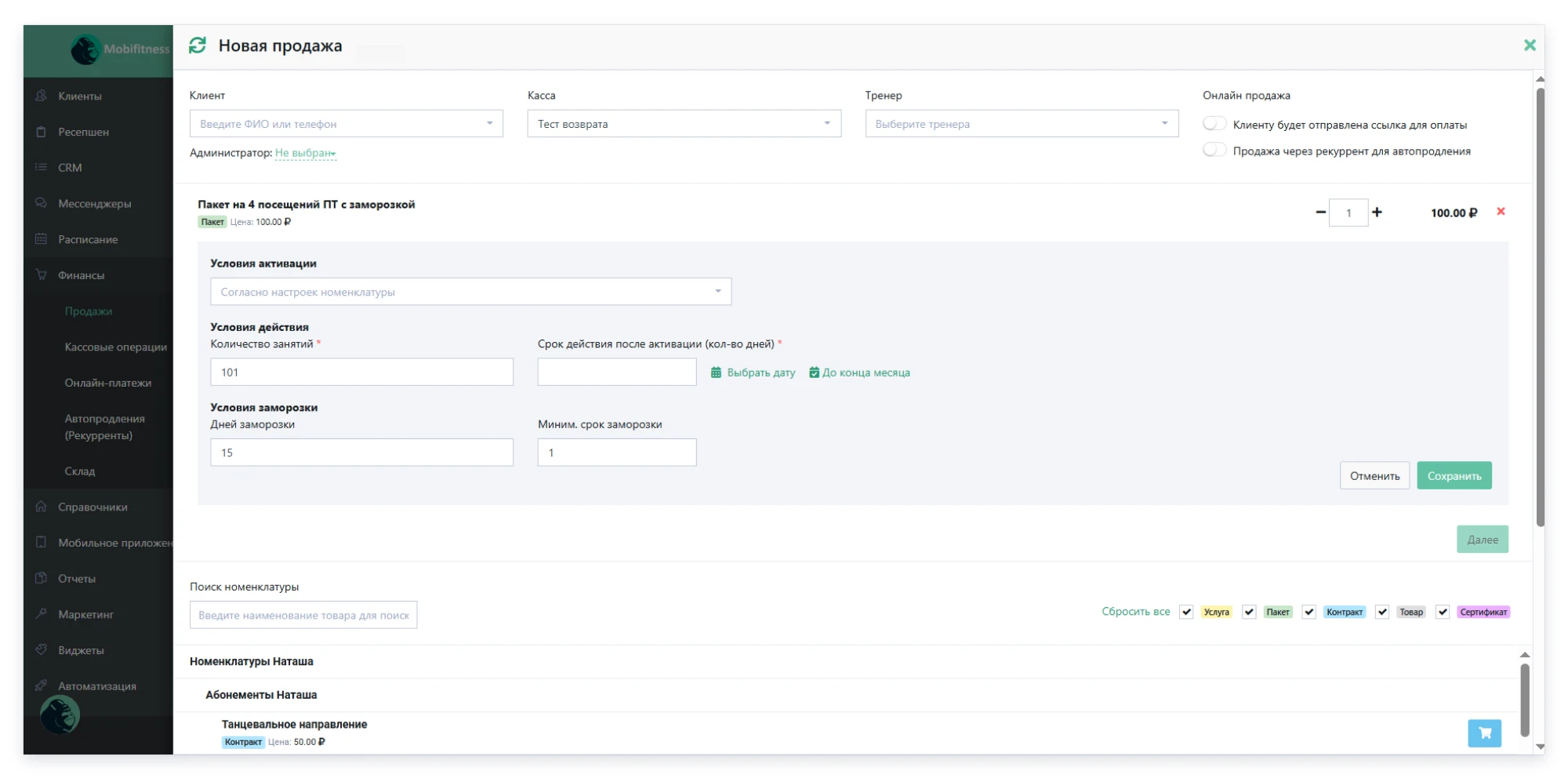
Выбираем клиента. Укажите номер телефона или ФИО. Если клиент уже есть в базе, система покажет подсказку. Если нет, карточку клиента можно создать прямо из формы продажи, не прерывая процесс.
Выбираем кассу. Нужно указать, через какую кассу провести продажу.
Указываем тренера (опционально). Если в клубе настроено начисление процента от продаж тренерам, здесь нужно указать, за кем закрепить продажу. Если процент не начисляется, поле можно не заполнять.
Шаг 2. Онлайн-продажа и рекурренты
Если у вас настроены онлайн-платежи, вы можете отправить клиенту ссылку на оплату по SMS или WhatsApp*.
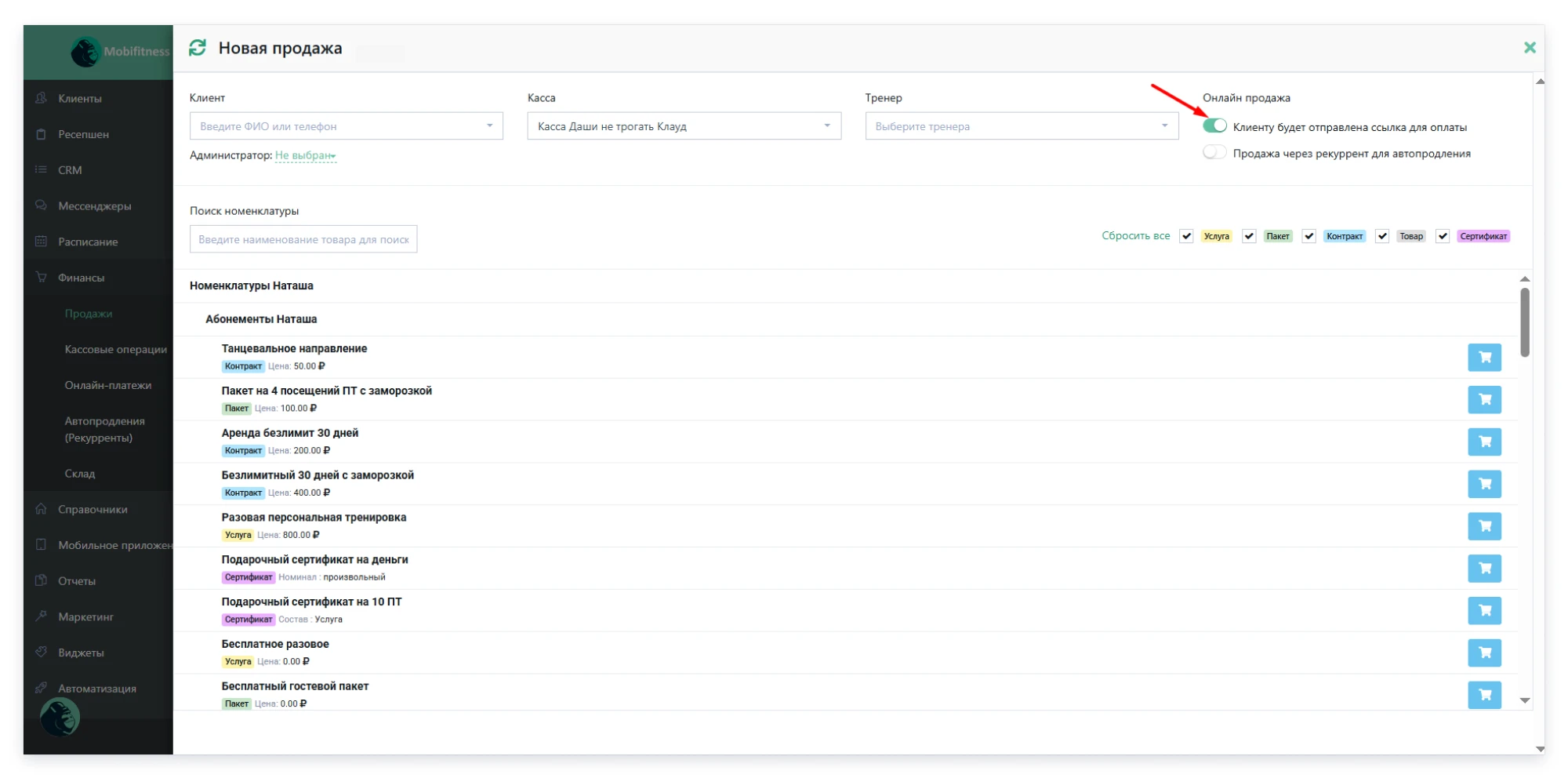
Как это работает:
Установите переключатель «Онлайн-продажа». Он станет зеленым. Система автоматически подгрузит кассу, привязанную к интернет-эквайрингу.
При отправке ссылки отображается время ее действия (по умолчанию стандартное). Если для администратора включена возможность редактирования, рядом появится карандаш, с ним можно изменить время.
Важно: если клиент перейдет по ссылке после истечения срока, он увидит ошибку и не сможет совершить покупку.
Продажа через рекурренты. Если нужно оформить автопродление, включите переключатель «Продажа через рекуррент». При этом автоматически:
-
включится переключатель «Клиенту будет отправлена SMS со ссылкой для оплаты»;
-
подтянется касса для интернет-эквайринга;
-
в списке услуг останутся только те номенклатуры, где включена галочка автопродления через рекуррентные платежи.
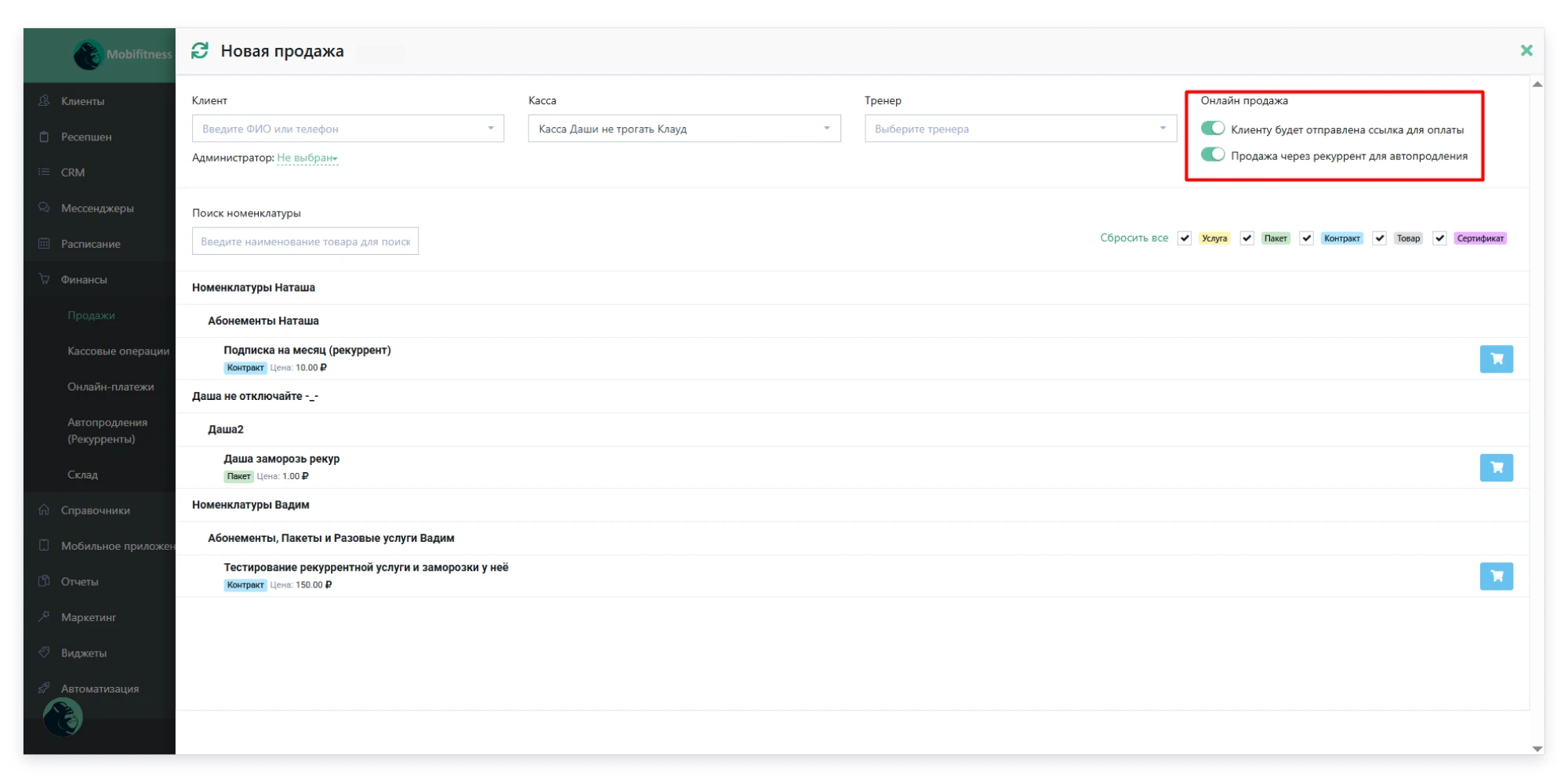
Обратите внимание: при продаже рекуррентной услуги над кнопкой отправки ссылки выводится уведомление о необходимости сообщить клиенту, что при оплате по этой ссылке он автоматически соглашается на автосписания с карты по истечении срока абонемента. Ответственность за информирование клиента лежит на клубе.
Шаг 3. Закрепление продажи за администратором
Если продажу совершает один администратор, а закрепить ее нужно за другим, выберите нужного через ссылку «Администратор не выбран» под полем «Клиент».
Шаг 4. Добавляем услуги
Найдите нужную позицию через поиск. Чтобы добавить ее в список покупок, нажмите на иконку корзины в строке номенклатуры. Можно выбрать несколько разных позиций или несколько одинаковых.
Когда все выбрано, нажмите «Далее».
Шаг 5. Редактируем услугу (если нужно)
Если при продаже нужно изменить параметры абонемента, нажмите на зеленый карандаш напротив названия.
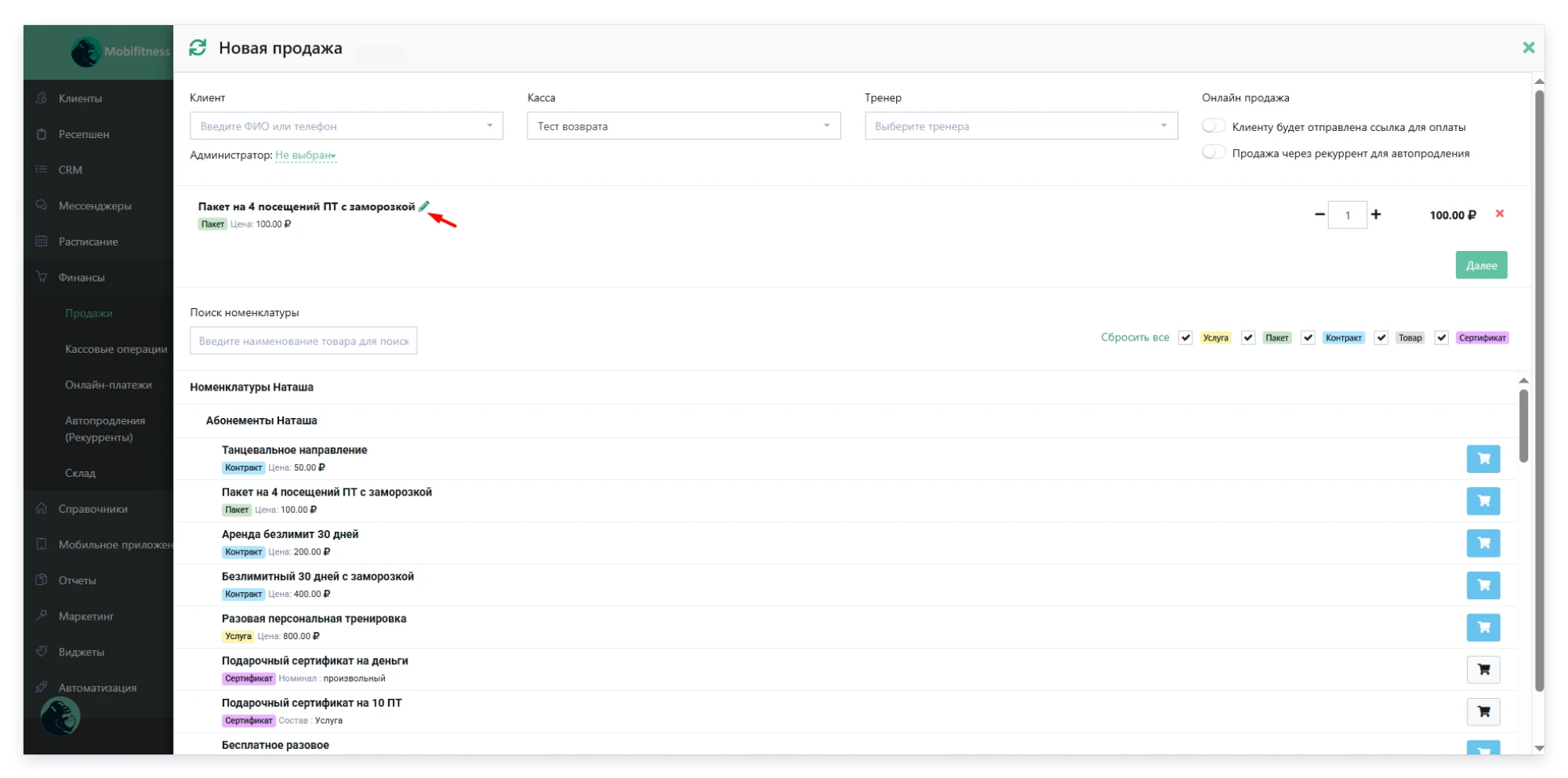
Здесь можно поменять:
-
Количество занятий. Например, подарить клиенту дополнительное посещение: указать 6 занятий вместо 5.
-
Срок действия услуги. Увеличить или уменьшить.
-
Количество дней заморозки. Уменьшить или увеличить.
-
Активация при истечении срока другой услуги. Продаваемая услуга активируется только после того, как закончится выбранная услуга, которая уже есть у клиента.
Если применить изменения, в карточке клиента во вкладке «Продажи → Услуги» абонемент будет отображаться с флажком.
Шаг 6. Товары с маркировкой «Честный знак»
При оформлении продажи товара с маркировкой «Честный знак» появится дополнительное поле для сканирования кода с товара. Каждая единица товара сканируется отдельно.
Шаг 7. Скидки и стоимость
На странице оформления продажи можно:
-
ввести скидку в процентах;
-
изменить саму стоимость.
Для каждой позиции скидка указывается отдельно.
Важно: если в карточке клиента указана персональная скидка, она применится автоматически ко всем позициям в продаже.
Шаг 8. Способ оплаты
Выберите способ оплаты:
-
наличные;
-
банковская карта;
-
наличные + банковская карта.
При выборе смешанного способа нужно указать сумму к оплате картой и наличными. При заполнении одного поля второе заполнится автоматически.
Шаг 9. Депозит и бонусы
Если у клиента на депозите есть деньги или накопленные бонусы, их можно списать при продаже.
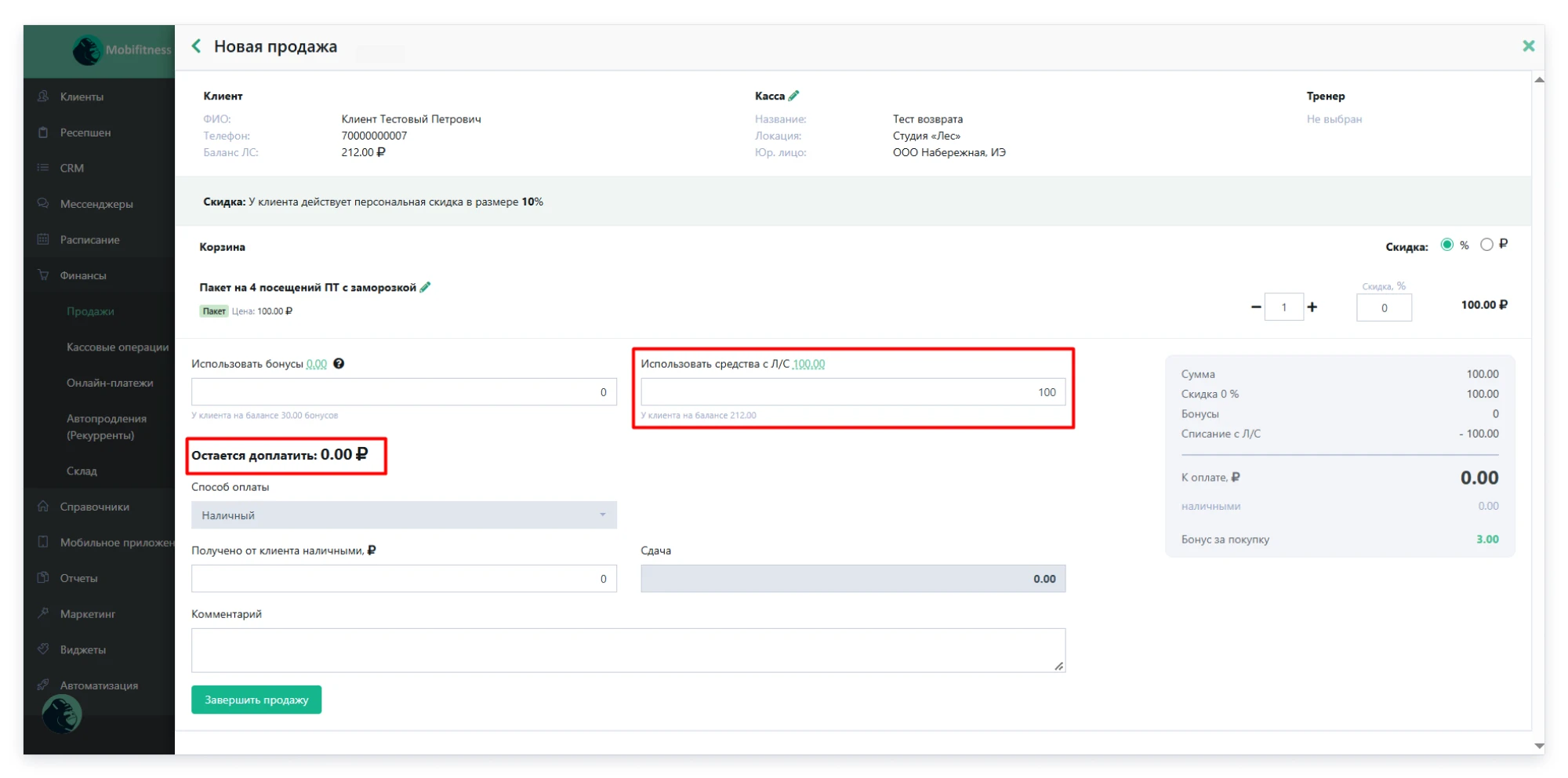
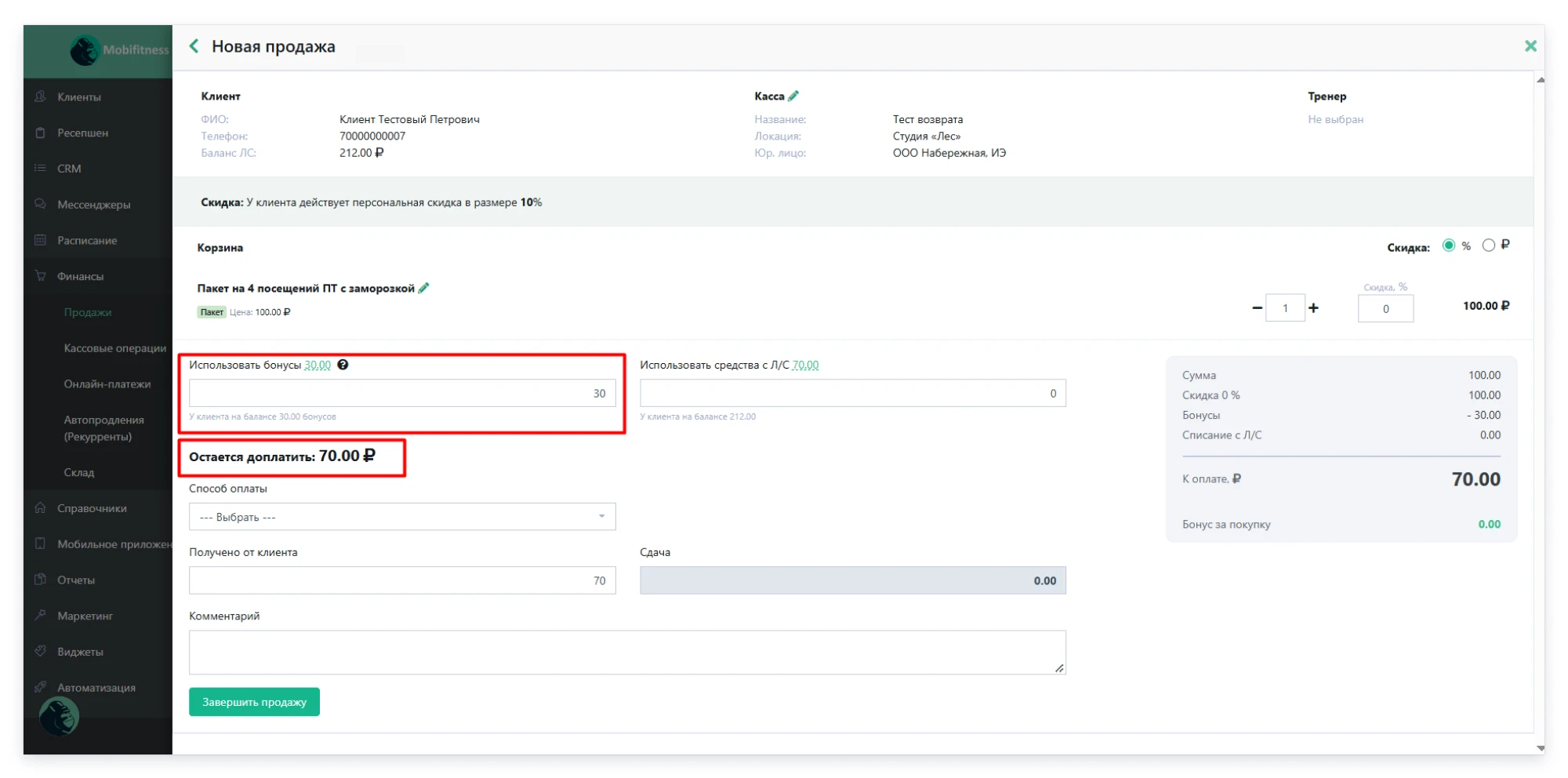
Укажите, какое количество бонусов или денег с депозита нужно списать. Можно нажать на баланс. Система подставит максимальную доступную сумму. Сумма к оплате пересчитается автоматически.
Шаг 10. Наличные, сдача и долг
Если клиент дает больше денег, чем стоит услуга: введите фактическую сумму в поле «Наличными», в поле «Сдача» отобразится сумма для выдачи.
Если нужно продать в долг: в поле «Получено от клиента» введите сумму, которую клиент оплачивает сразу. Оставшаяся сумма запишется в долг.
Если клиент не может внести деньги сейчас: укажите 0 руб., тогда вся сумма будет записана в долг. Оформить продажу за 0 рублей (полностью в долг) можно только при продаже одной услуги.
Шаг 11. Завершаем продажу
После того как все параметры прописаны, нажмите «Завершить продажу».
Если продажа идет через интернет-эквайринг или рекурренты, отобразится кнопка «Отправить» для выбора способа отправки клиенту ссылки на оплату.
После продажи услуга появится в карточке клиента во вкладке «Продажи → Услуги», а также в разделе «Продажи».
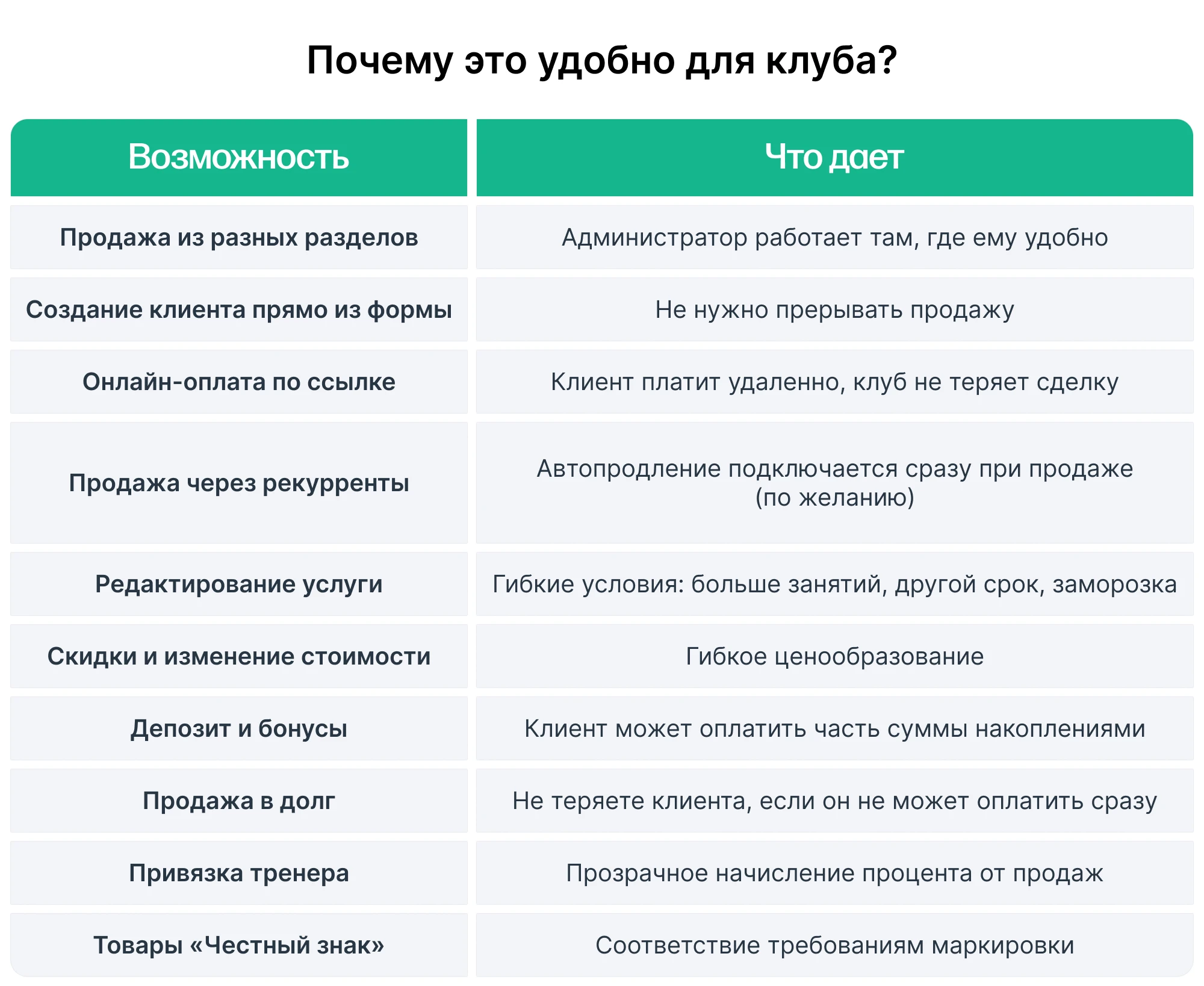
Продажа услуги в Mobifitness – гибкий процесс, который подстраивается под ситуацию. Клиент платит онлайн или наличными, вносит часть суммы или берет в долг, использует бонусы или депозит. Система помогает ничего не упустить и провести сделку быстро.
Хотите узнать, как настроить продажи в вашем клубе? Напишите нам — покажем, как это работает!
Mobifitness – технологический лидер в области решений для фитнесаНаша мобильная платформа имеет функциональность, позволяющую клубам расти, разгружать сотрудников, увеличивать продажи и быть лидером среди конкурентов.
Оставляйте заявки на сайте Mobifitness или связывайтесь с нами:
hello@mobifitness.ru
+7 (495) 133-95-32
*Принадлежит Meta, признанной экстремистской организацией в РФ