Настройка интеграции с Zoom: инструкция от технической поддержки
Техническая часть — от Алевтины, сотрудника технической поддержки Mobifitness. За последнюю неделю через систему проводится от тысячи до полутора тысяч онлайн-тренировок в день.
Как настроить онлайн-занятие
- В разделе «Справочники и контент» создайте направление «Онлайн-тренировки».
- Создайте тип занятия (групповое или персональное).
- В карточке занятия поставьте галочку «Онлайн-занятие».
- В настройках бронирования разрешите временную бронь на 30 минут.
В разделе «Номенклатура» создайте пакет услуг. Можно прикрепить направление целиком или конкретное занятие. Настройки гибкие: пакеты, контракты, разовые услуги.
Как создать занятие в расписании
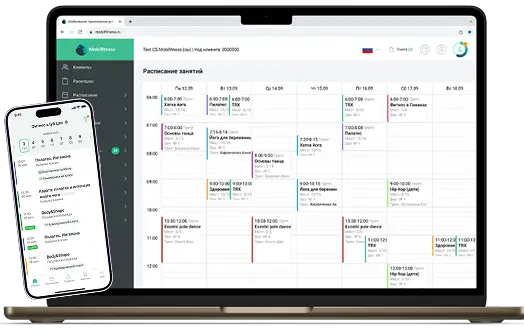
- Создайте занятие, укажите время и дату.
- Рекомендуемая ёмкость — 100 человек (соответствует тарифу Zoom за 15 долларов).
- Поставьте галочку «Онлайн-занятие».
- Нажмите «Сохранить».
В разделе «Настройки» → «Расписание»:
- «Создавать ссылку на вебинар за» — укажите количество минут до занятия.
- «Отправлять ссылку посетителю» — если галочка стоит, ссылка уходит автоматически.
Важное обновление: теперь ссылка отправляется даже тем клиентам, которые записались после создания конференции. Раньше это не работало, теперь исправили.
Как ссылка приходит клиенту
- В мобильном приложении — push-сообщение со ссылкой.
- Если приложение не скачано — смс со ссылкой.
- Если указан e-mail — письмо на электронную почту.
Если у клиента нет услуги
Система умная: ссылка придёт, но при переходе клиент увидит сообщение: «Для посещения данного занятия необходимо приобрести услугу. Обратитесь, пожалуйста, в клуб». Администратор отправляет клиенту ссылку на оплату через раздел «Финансы» → «Продажи» → «Онлайн-продажи».
Как подключить интеграцию
Если у вас уже есть Mobifitness и оплаченный аккаунт Zoom за 15 долларов, напишите в техническую поддержку Mobifitness. Укажите логин и пароль от аккаунта Zoom. Время подключения — около 15 минут. После подключения вы получите подробные инструкции с картинками и видео. Если что-то непонятно — вам позвонят и помогут.
Параллельные тренировки
Можно проводить несколько онлайн-тренировок одновременно. Для этого нужно докупить в Zoom дополнительных организаторов (по 15 долларов за каждого) и написать в техподдержку Mobifitness.
Виджет личного кабинета тренера
Тренер получает ссылку на личный кабинет, где может записывать и отменять клиентов, проставлять посещения, продавать услуги. Вся работа через браузер, ничего устанавливать не нужно.
Списание занятий
Когда клиент переходит по ссылке, в учётной системе автоматически меняется статус на «Посетил». Занятие списывается либо в момент записи, либо в момент посещения — настраивается в карточке занятия.
Настройка интеграции занимает 15 минут и делается один раз. Вся дальнейшая работа автоматизирована: ссылки создаются и отправляются автоматически, посещения фиксируются, занятия списываются.